Gilt für: Alle Drive One-Geräte
Warum ein Gerät umbenennen?
Wenn Sie mehr als ein Drive One-Gerät haben, können Sie jedem Gerät einen eigenen Namen geben, z. B. „Familienauto“ oder „Firmenwagen“. So können Sie Ihre Geräte in der App leicht unterscheiden. Sie können ein Gerät auch umbenennen, wenn Sie nur eins haben.
Der Name wird nur in der App angezeigt und hat keinen Einfluss auf die Funktion des Geräts. Sie können ihn jederzeit wieder ändern.
Die Schritte hängen davon ab, ob Sie ein oder mehrere Geräte haben.
Wenn Sie mehr als ein Gerät haben
- Öffnen Sie die Drive One-App.
- Tippen Sie auf das Menü (das Zahnrad oben rechts).
- Wählen Sie Geräte.
- Suchen Sie das Gerät, das Sie umbenennen möchten, und tippen Sie auf Details.
- Scrollen Sie nach unten zu Gerätedetails.
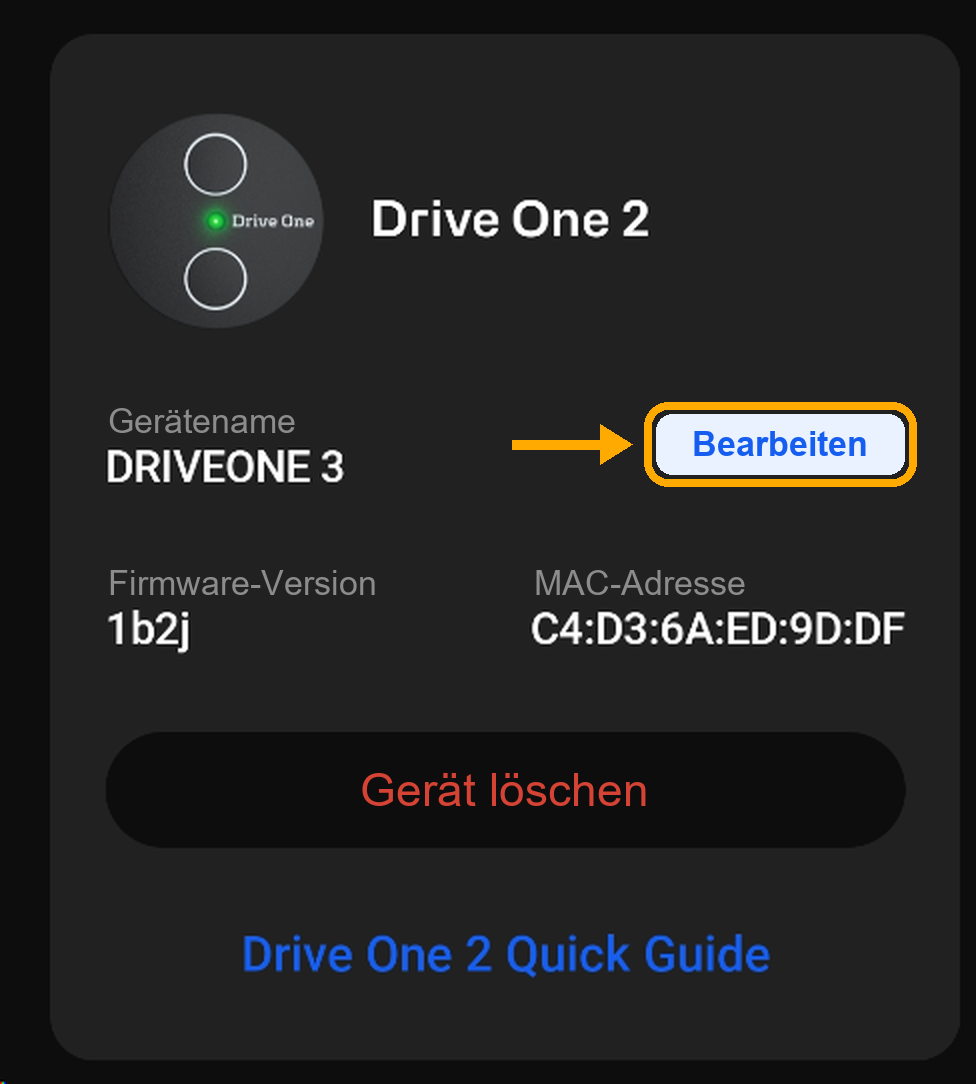
- Tippen Sie auf Bearbeiten und geben Sie den neuen Namen ein.
- Tippen Sie zur Bestätigung auf das Häkchen.
Das Gerät wird jetzt mit seinem neuen Namen angezeigt.
Wenn Sie nur ein Gerät haben
- Öffnen Sie die Drive One-App.
- Tippen Sie auf das Menü (das Zahnrad oben rechts).
- Wählen Sie Geräte.
- Scrollen Sie nach unten zu Ihrem Gerät.
- Tippen Sie auf Bearbeiten und geben Sie den neuen Namen ein.
- Tippen Sie zur Bestätigung auf das Häkchen.
Das Gerät wird jetzt mit seinem neuen Namen angezeigt.
War dieser Artikel hilfreich?
Das ist großartig!
Vielen Dank für das Feedback
Leider konnten wir nicht helfen
Vielen Dank für das Feedback
Feedback gesendet
Wir wissen Ihre Bemühungen zu schätzen und werden versuchen, den Artikel zu korrigieren