Sie können Ihrem Konto beliebig viele Drive One-Geräte hinzufügen.
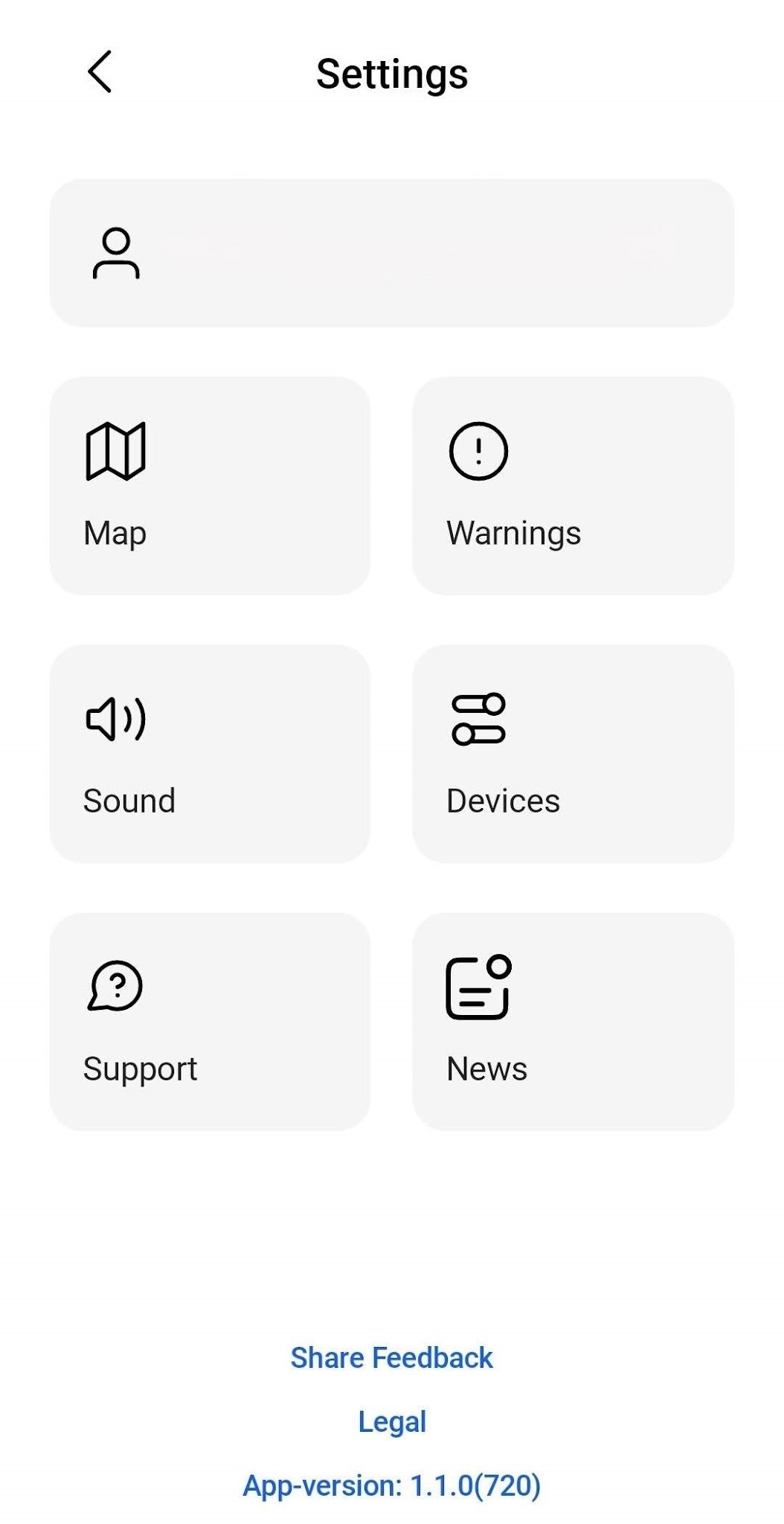
Um ein weiteres Drive One-Gerät hinzuzufügen, öffnen Sie die App.
Klicken Sie in der Kartenansicht auf das Einstellungssymbol, um zum Menü zu gelangen.
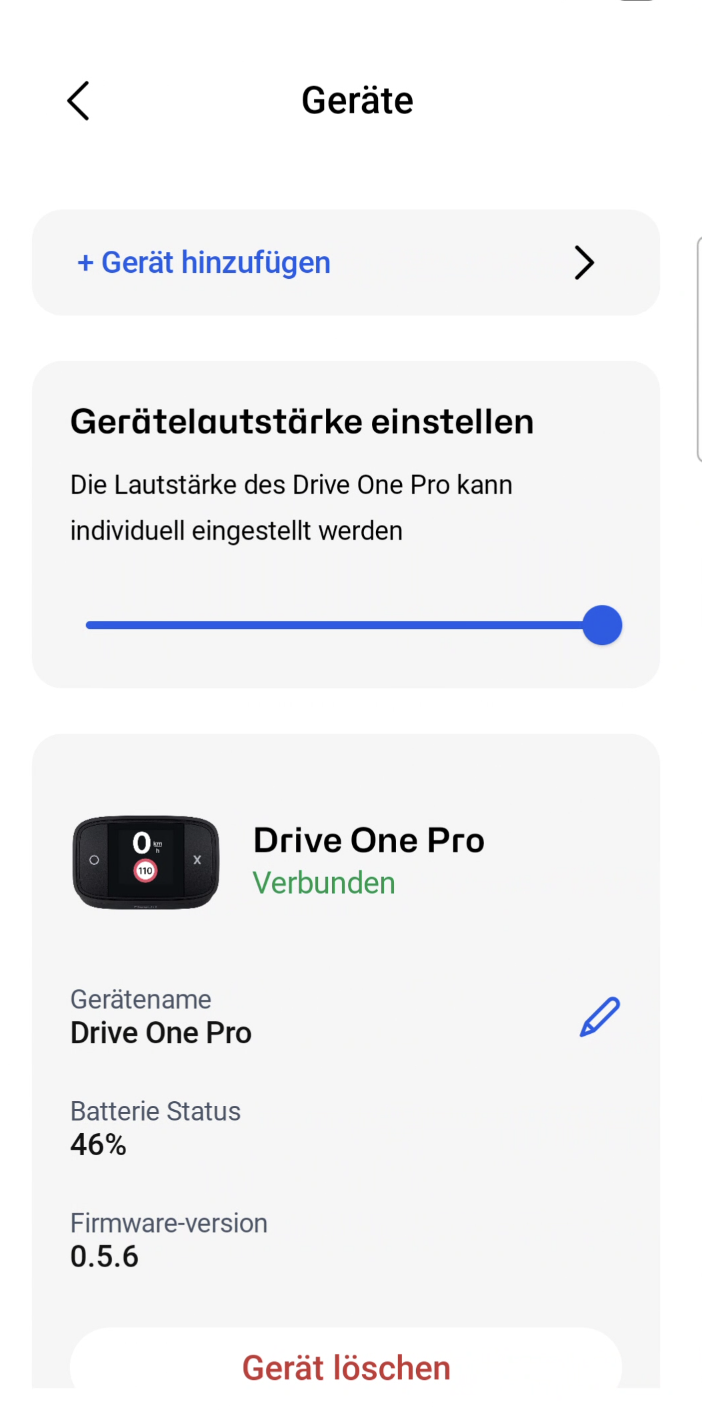
Klicken Sie unten in der Liste Ihrer Drive One-Geräte auf „Gerät hinzufügen“, um ein neues Gerät hinzuzufügen.
Folgen Sie anschließend den Anweisungen, um das neue Gerät zu Ihrem Konto hinzuzufügen.
Koppeln Sie Ihr neues Drive One Pro-Gerät:
So verbinden Sie Ihr Drive One Pro mit der App:
- Öffnen Sie die Drive One-App.
- Gehen Sie zu Einstellungen → Geräte.
- Tippen Sie auf „Gerät hinzufügen“.
- Wählen Sie Drive One Pro auf der Seite „Verfügbare Geräte“ aus.
- Tippen Sie Gerät hinzufügen.
Drive One Pro wird nun auf dem Bildschirm „Geräte“ angezeigt.
Sobald die Verbindung zu Drive One Pro hergestellt ist, wird im Stand 0 km/h angezeigt. Während der Fahrt wird Ihnen zusätzlich ein Geschwindigkeitsschild mit der zulässigen Höchstgeschwindigkeit angezeigt.
War dieser Artikel hilfreich?
Das ist großartig!
Vielen Dank für das Feedback
Leider konnten wir nicht helfen
Vielen Dank für das Feedback
Feedback gesendet
Wir wissen Ihre Bemühungen zu schätzen und werden versuchen, den Artikel zu korrigieren