Sie können Ihrem Konto beliebig viele „Drive One“-Geräte hinzufügen.
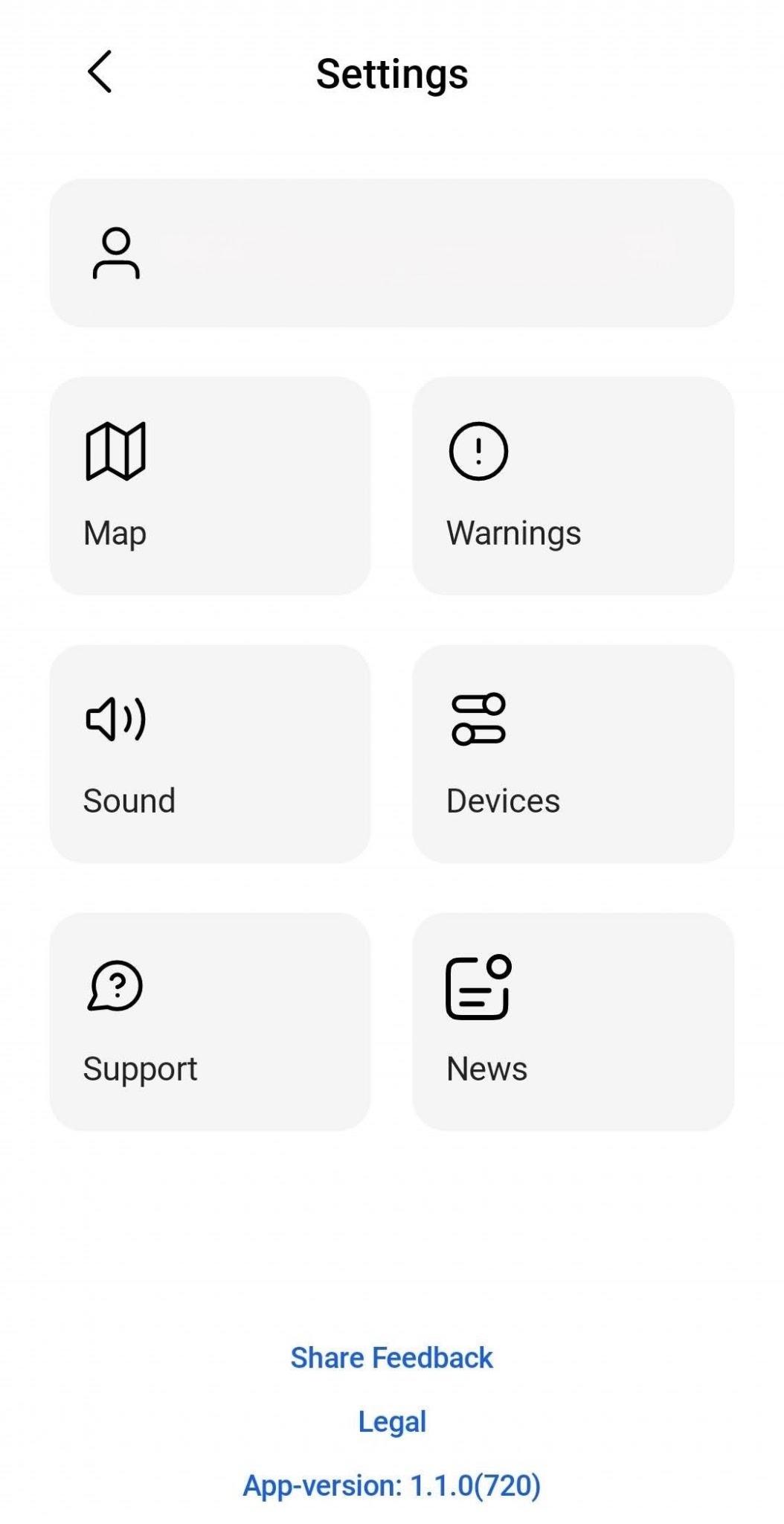
Um ein weiteres Drive One-Gerät hinzuzufügen, öffnen Sie die App.
Klicken Sie in der Kartenansicht auf das Einstellungssymbol, um zum Menü zu gelangen.
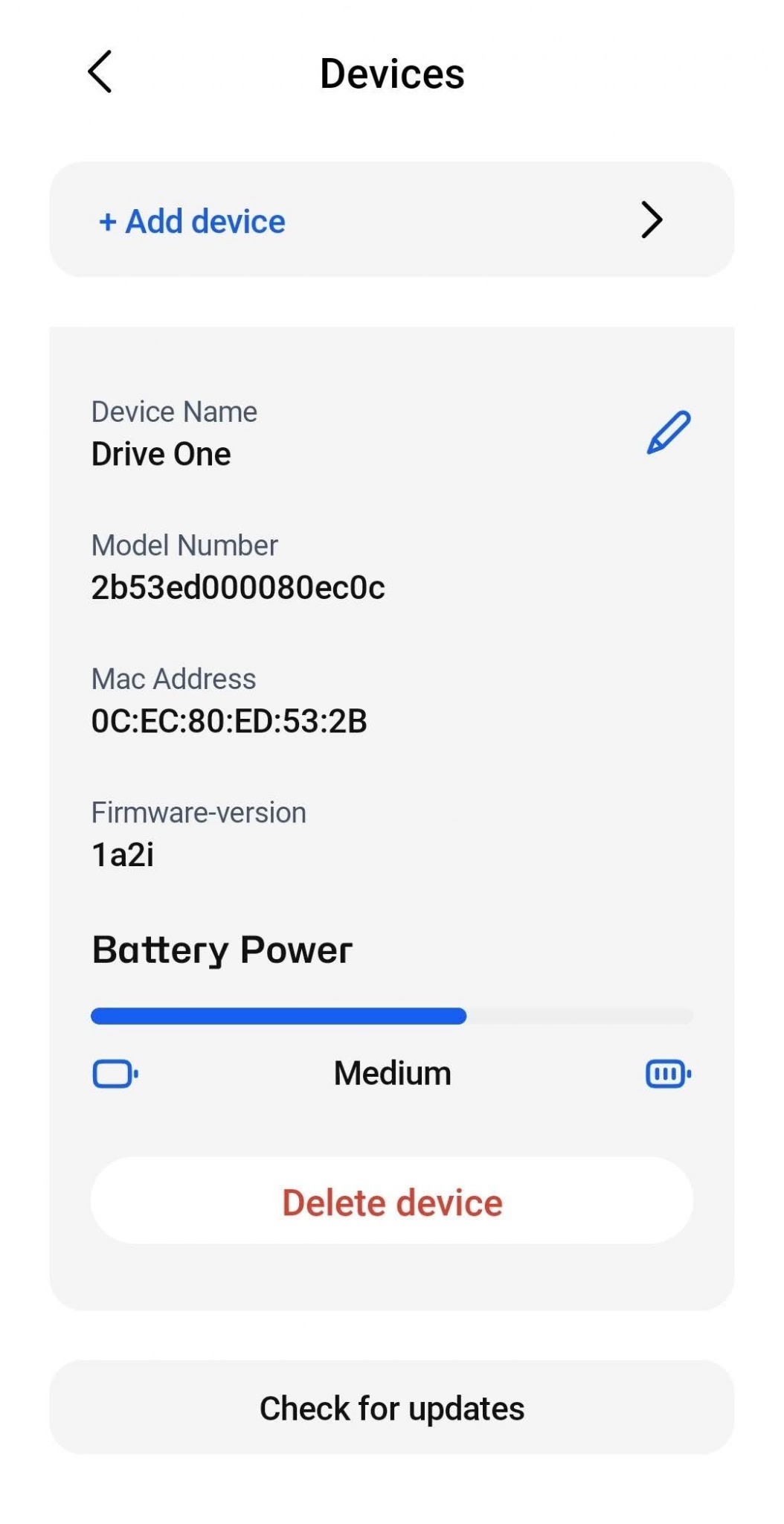
Klicken Sie unten in der Liste der Drive One-Geräte auf „Gerät hinzufügen“, um ein neues Gerät hinzuzufügen.
Befolgen Sie anschließend die Anweisungen zum Hinzufügen des neuen Geräts zu Ihrem Konto.
Koppeln Sie Ihr neues Drive One 3-Gerät
So verbinden Sie Ihr Drive One 3 mit der App:
- Öffnen Sie die Drive One-App.
- Gehen Sie zu Einstellungen → Geräte.
- Tippen Sie auf „Gerät hinzufügen“.
- Wählen Sie auf der Seite mit den verfügbaren Geräten „Drive One 3“ aus.
- Tippen Sie auf „Gerät verbinden“ und klicken Sie auf „Gerät hinzufügen“.
Das Drive One 3 wird nun auf dem Bildschirm „Geräte“ angezeigt.
Sobald die Verbindung zum Drive One 3 hergestellt ist, wird im Stillstand 0 km/h angezeigt; während der Fahrt sehen Sie zudem ein Verkehrsschild mit der auf der jeweiligen Strecke zulässigen Höchstgeschwindigkeit.
War dieser Artikel hilfreich?
Das ist großartig!
Vielen Dank für das Feedback
Leider konnten wir nicht helfen
Vielen Dank für das Feedback
Feedback gesendet
Wir wissen Ihre Bemühungen zu schätzen und werden versuchen, den Artikel zu korrigieren