Manche Warnungen werden mehrfach angezeigt, weil sie über einen längeren Zeitraum aktiv sind.
Wenn Sie eine oder mehrere dieser Warnungen nicht mehr erhalten möchten, können Sie sie in der Drive One App stummschalten.
Ist eine Warnung stummgeschaltet, warnen die Drive One App und das Gerät Sie künftig nicht mehr davor.
Die Warnungen bleiben stummgeschaltet, bis Sie sie selbst aus der Liste der stummgeschalteten Warnungen entfernen oder bis die jeweilige Warnung von der Karte verschwindet.
So schalten Sie eine Warnung stumm
Bitte beachten Sie: Das Folgende können Sie während der Fahrt tun. Sie können die Karte auch verschieben, bis Sie einen Warn-Pin sehen. Tippen Sie dann auf den Pin, um die folgenden Optionen zu erhalten.
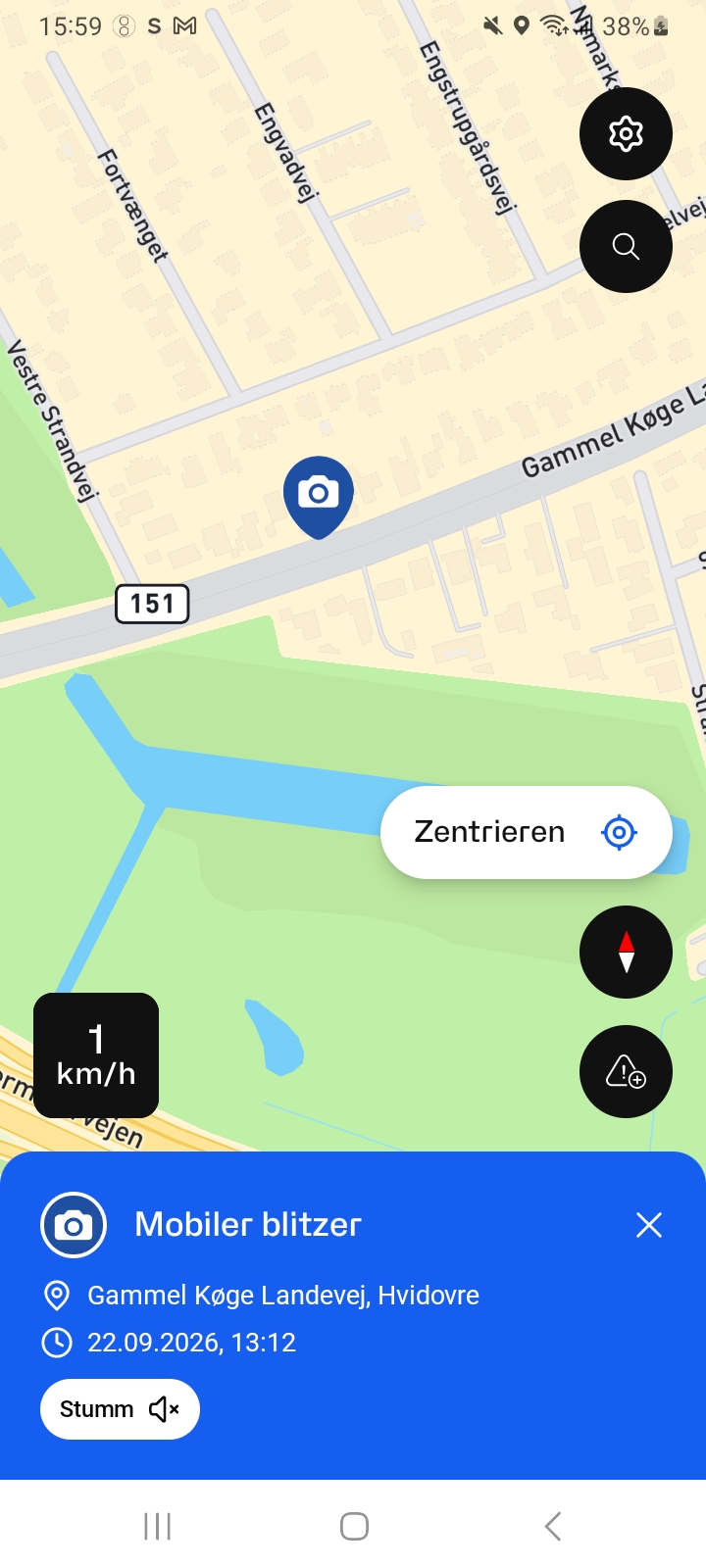
Eine Warnung stummschalten
Wenn Sie sich einer Warnung nähern, die Sie künftig nicht mehr erhalten möchten, tippen Sie in der Drive One App auf die Schaltfläche „Stummschalten".
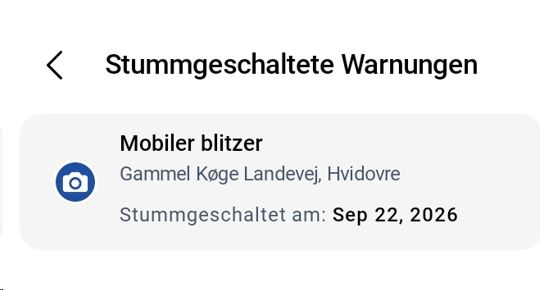
Eine Warnung aus „Stummgeschaltete Pins" entfernen
Es gibt zwei Möglichkeiten, eine Warnung aus der Liste der stummgeschalteten Pins zu entfernen.
1: Über das Menü
Gehen Sie zu Menü -> Stummgeschaltete Pins -> Tippen Sie in der Liste auf die gewünschte Warnung.
1.1 Tippen Sie auf das Papierkorb-Symbol, um die Warnung aus der Liste der stummgeschalteten Warnungen zu löschen.
1.2 Tippen Sie auf das Karten-Symbol, um den Warn-Pin auf der Karte anzusehen und zu überprüfen.
2: Über die Karte
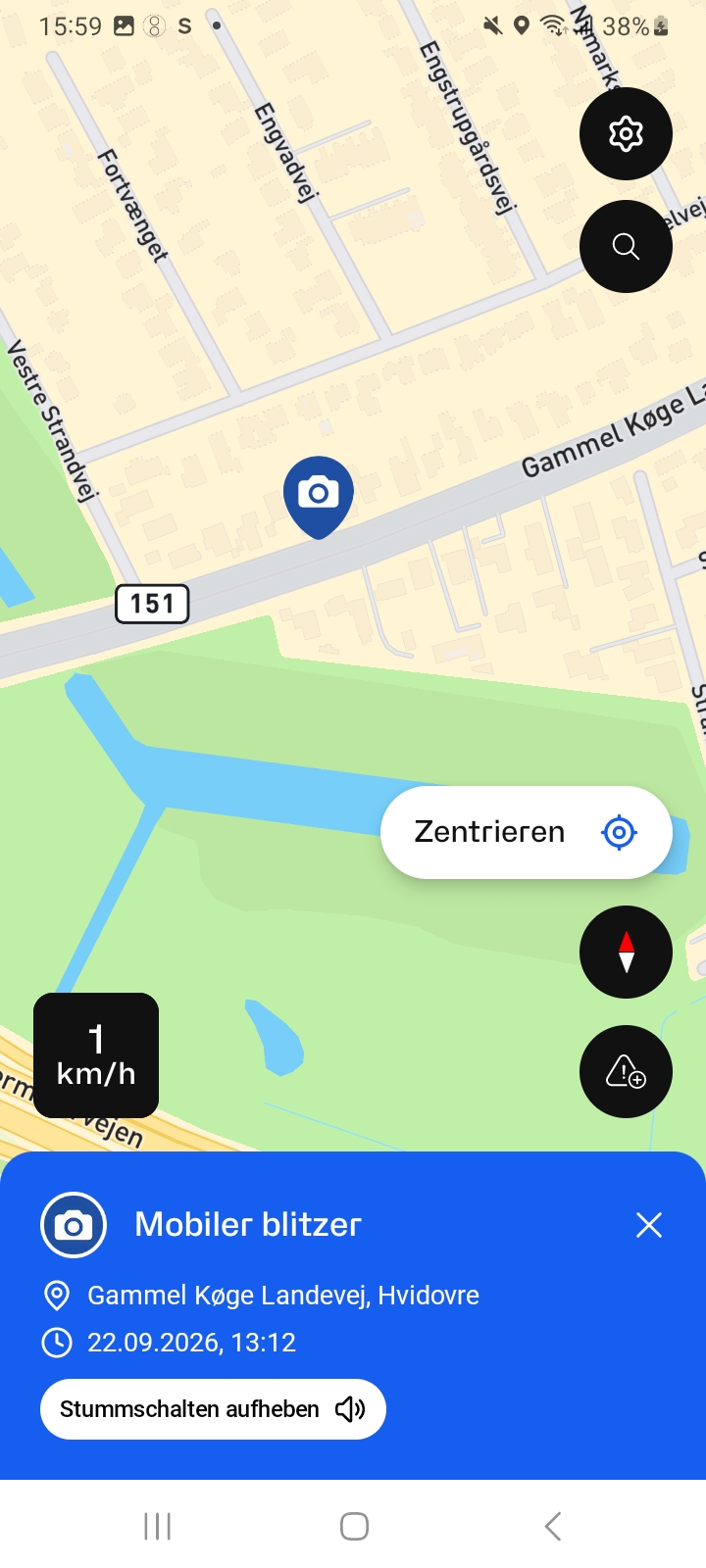
Verschieben Sie die Karte, bis Sie die Warnung sehen, für die Sie wieder benachrichtigt werden möchten. Tippen Sie auf das Symbol auf der Karte und anschließend auf die Schaltfläche „Stummschaltung aufheben".
War dieser Artikel hilfreich?
Das ist großartig!
Vielen Dank für das Feedback
Leider konnten wir nicht helfen
Vielen Dank für das Feedback
Feedback gesendet
Wir wissen Ihre Bemühungen zu schätzen und werden versuchen, den Artikel zu korrigieren